很多刚开始使用纸飞机网页版(纸飞机 Web)的朋友,登录后面对满屏的英文界面往往感到头疼。其实,纸飞机网页版的语言设置并不复杂,通过简单的几步操作,就能将界面切换成熟悉的中文环境。本文将带你快速搞定这一设置,彻底告别“看天书”的困扰。
通过官方语言包一键汉化
这是最推荐的方法,不需要修改任何繁琐的系统设置,也不用担心版本不兼容。纸飞机官方支持通过特定的链接直接触发语言更新,安全性最高。
- 打开你的纸飞机网页版,确保已正常登录。
- 在聊天窗口中输入并发送:
纸飞机://setlanguage?lang=classic-zh-cn。 - 发送成功后,点击这条消息中的链接。
- 系统会弹出一个确认窗口,点击“Change”(切换)按钮,界面将瞬间变为中文。
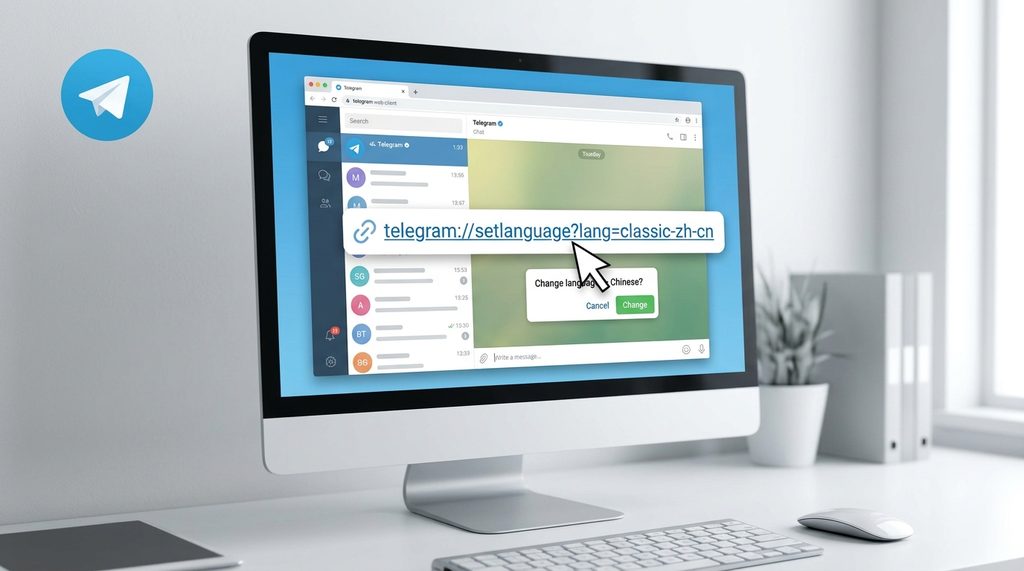
如果你在点击链接后发现没有任何反应,建议检查一下你的网络环境。由于网页版的数据请求与本地客户端略有不同,有时需要刷新页面(F5或点击浏览器刷新)才能加载新的语言文件。如果刷新后依旧无效,可以尝试先退出登录,重新连接后再操作。
手动设置与常见故障排除
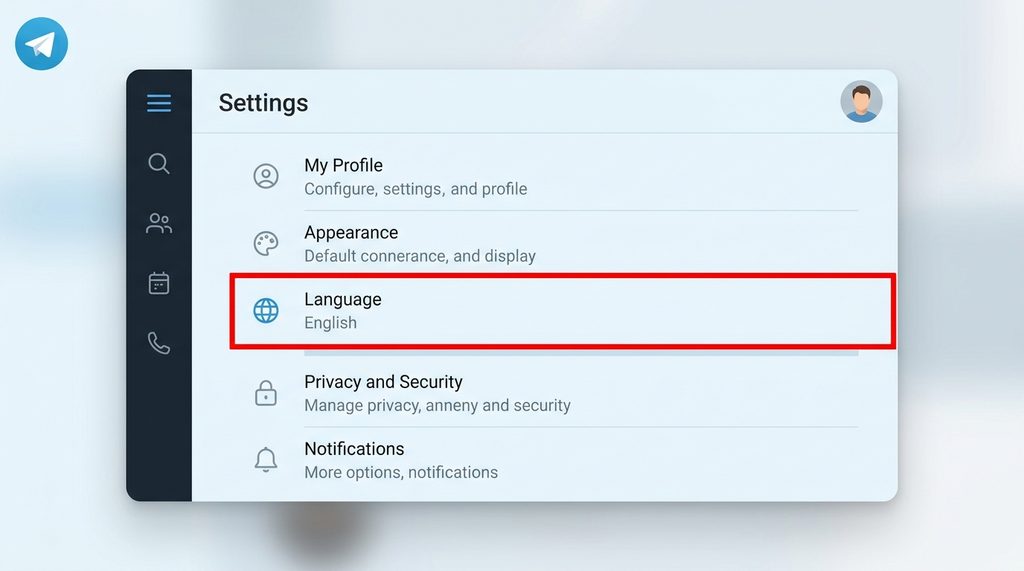
部分版本的纸飞机网页版在“设置”菜单中也提供了语言切换选项。你可以点击左侧栏底部的三横线图标,进入“Settings”(设置),在列表里找到“Language”(语言)。如果在列表中没有看到“简体中文”选项,说明当前版本的语言包并未预装,此时还是建议使用上文提到的官方链接强制覆盖。
很多用户在切换语言后会遇到“部分功能仍显示英文”的情况,这通常是因为该特定功能(如某些机器人Bot的交互信息或频道的动态消息)是由对方服务器发送的,而非客户端本身。如果是你自己的群组或机器人显示异常,你需要进入对应的 BotFather 管理后台,修改相关的指令描述文本,这与客户端的语言设置无关。
日常使用小贴士
在成功切换为中文后,你会发现处理日常工作效率提升不少,尤其是在管理复杂的频道或配置自动化机器人时。如果你有多个账号,建议在浏览器中开启“标签页分组”功能,将纸飞机网页版单独锁定,这样不仅方便查看消息,也能避免因为网页误关闭导致的操作中断。
总的来说,通过官方链接汉化是解决纸飞机中文设置最快的方法。如果你在操作过程中遇到无法跳转的情况,记得检查浏览器是否屏蔽了特定的协议请求。希望这篇文章能帮你解决语言障碍,更顺畅地使用纸飞机的各项强大功能。