很多苹果手机用户发现,在使用纸飞机(纸飞机)进行日常交流或加入大量高清媒体群组后,手机存储空间很快就会告急。这其实是因为应用默认会将浏览过的所有图片、视频和文件自动缓存到本地。如果不及时清理,不仅会占据几个GB甚至几十GB的空间,还会导致手机运行卡顿。
检查存储占用情况
在动手清理之前,你需要先确认到底是哪些内容在“吃”你的内存。纸飞机自带的统计功能非常直观,能帮你精准定位问题。
具体操作步骤如下:
- 打开纸飞机应用,点击右下角的“设置”选项。
- 进入“数据与存储”菜单,点击“存储用量”。
- 在这里,你会看到一个详细的列表,明确标示了缓存文件、数据库文件以及媒体文件分别占用的空间大小。
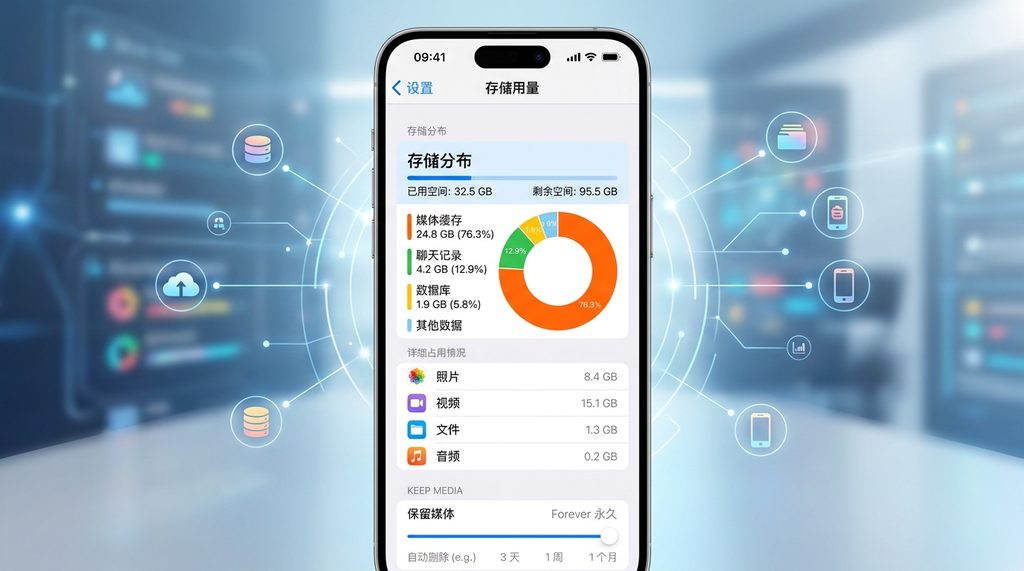
如果看到“媒体缓存”一项数值过高,说明你平时的群组互动非常频繁,尤其是那些频繁发布高清视频的频道,是导致存储告急的罪魁祸首。
设置自动清理机制
为了避免未来再次出现内存溢出的情况,建议直接开启纸飞机的“自动清理”功能。与其手动删除,不如交给系统定期维护。
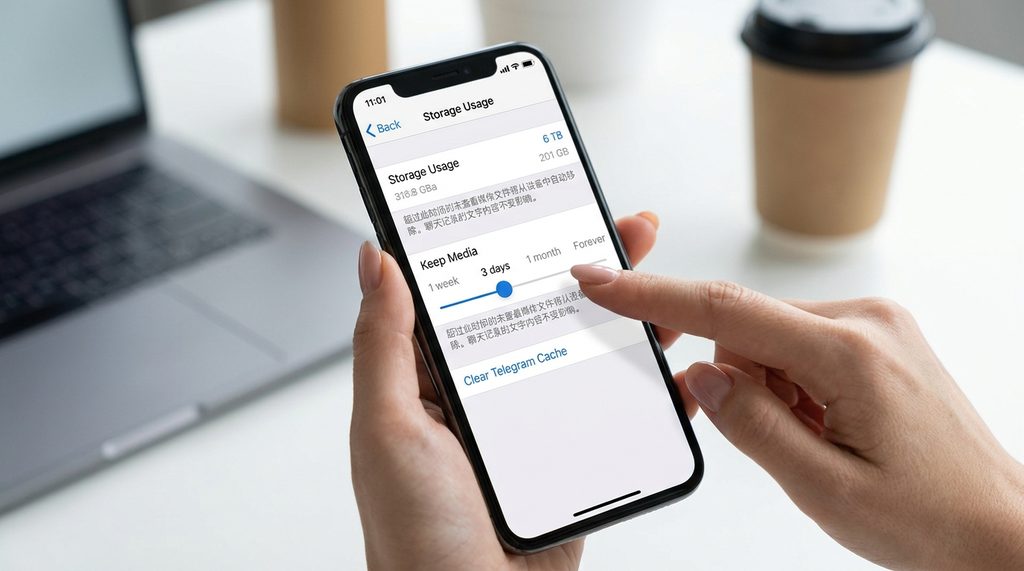
在“存储用量”页面,你可以找到“保留媒体”选项。通过调整进度条,你可以设置应用自动清除超过设定时间(例如3天、一周或一个月)未查看的媒体文件。比如,将设置调整为“3天”,那么所有3天前浏览过的图片和视频都会自动从本地移除,只保留聊天记录的文字内容。
这样做的好处是,云端记录依然存在。如果你以后需要查看某张旧图片,只需重新点击下载即可,完全不会影响正常使用,却能为你节省出大量的苹果手机存储空间。
针对性清理特定群组
有时候,可能只有一两个大型群组是你内存杀手的来源。如果你不想进行全局清理,也可以进行“精准打击”。
在“存储用量”列表的最下方,会显示你加入的所有群组和个人聊天记录。你可以点击具体的某个群组,选择“清除缓存”,这样就能只删除该群组产生的临时文件,而不影响其他重要的聊天记录。对于那些活跃度极高、全是表情包和短视频的群,这种操作极其有效。
总结建议
清理内存的核心逻辑是:定期设置自动清理周期,并针对性处理高频群组。对于苹果手机用户来说,养成良好的清理习惯,不仅能保持手机流畅,还能让你在管理个人数据时更有条理。建议大家每两周检查一次存储用量,通过这种“无感化”的管理手段,彻底告别空间不足的焦虑。