刚下载好纸飞机时,看着满屏的英文界面,很多用户的第一反应是头大。其实,这款软件的界面语言设置并不在“设置”菜单的最外层,而是需要通过一个特定的“快捷指令”来完成。不用担心,只要按照正确的步骤操作,几十秒就能搞定中文界面,让你彻底告别乱码和翻译软件的辅助。
通过快捷链接直接跳转语言包
这是目前最简单、最快捷的办法,不需要你在层层叠叠的菜单里翻找。官方为不同语言版本设置了专门的接口,你只需要在软件的搜索框中输入特定指令或点击语言链接,系统会自动触发更新。
具体操作步骤如下:
- 在搜索框中输入:t.me/setlanguage/classic-zh-cn(或直接复制此链接在软件内打开)。
- 点击搜索结果中的频道或链接。
- 在弹出的页面中,系统会询问你是否确认更改语言包,点击“Change”或“Apply”。
- 页面会瞬间重载,此时软件界面将自动切换为中文。
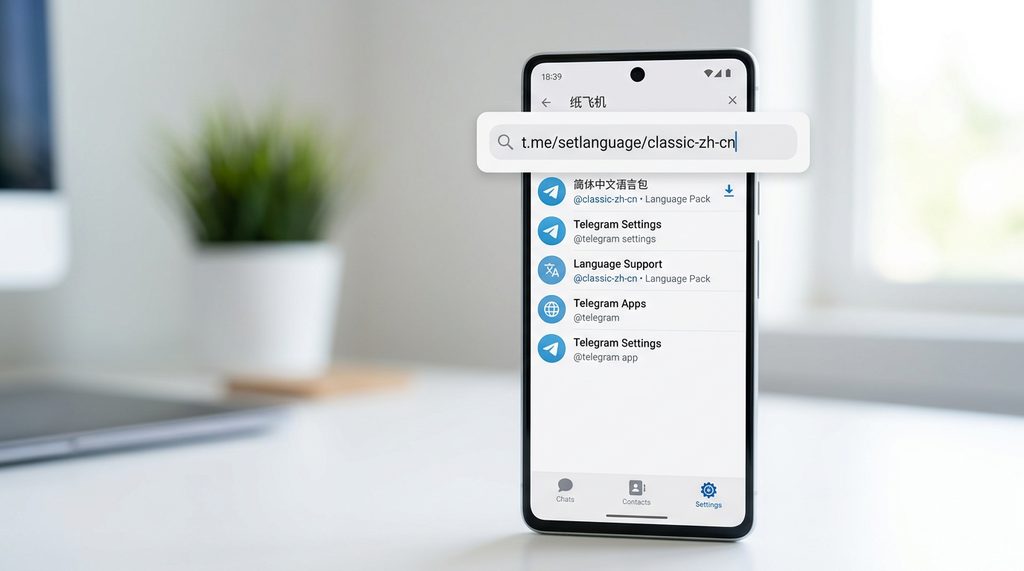
如果你发现点击后没有反应,建议先检查一下网络连接是否稳定。有时候因为网络延迟,语言包下载进度会卡住。遇到这种情况,彻底关闭进程重新进入即可。
检查设置菜单中的语言选项
如果上面的快捷方法失效,你也可以尝试手动在设置里查找。虽然大部分版本默认隐藏了中文包,但如果你之前使用过,或者版本较新,手动切换路径如下:
- 点击左上角的“三条杠”图标进入主菜单。
- 选择“Settings”(设置),进入个人账户管理页面。
- 向下滚动,找到“Language”(语言)选项。
- 在语言列表中寻找“Chinese Simplified”(简体中文)。如果列表里没有,说明你的版本需要先通过上面的链接“加载”一下,才会出现在这个菜单里。
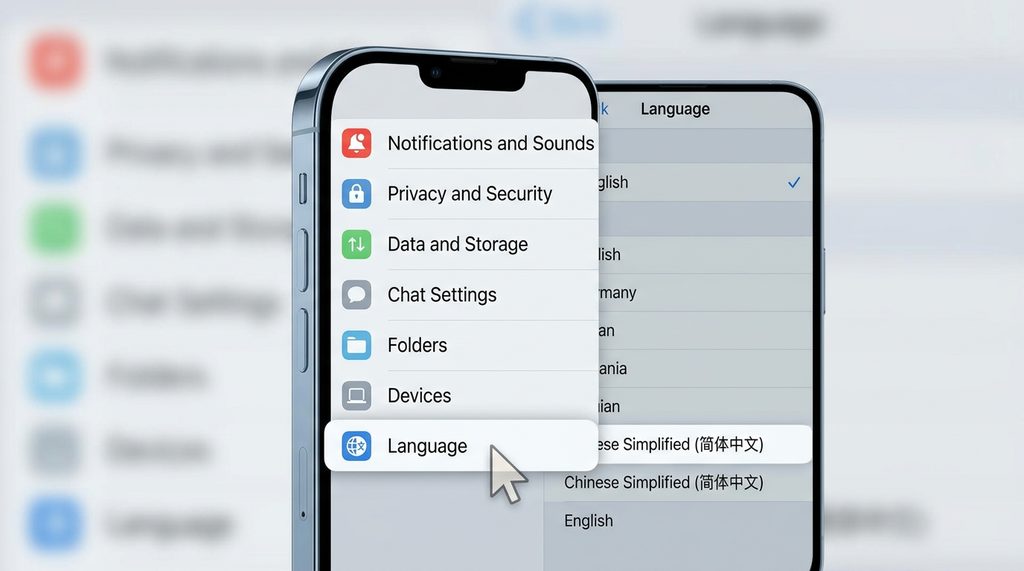
这里有个小贴士:部分魔改版或第三方客户端的设置路径可能有所不同,如果你使用的是非官方客户端,语言设置往往被放在了插件或辅助功能菜单里。建议优先使用官方版本,这样不仅界面切换更稳,账号安全系数也更高。
常见问题排查与注意事项
很多新手在设置过程中会遇到“点击链接没反应”或“切换后乱码”的情况。这通常不是软件坏了,而是缓存导致的显示错误。你可以通过“清除缓存”来解决:进入设置里的“Data and Storage”(数据与存储),点击“Storage Usage”(存储用量),清理一下本地的临时文件。
此外,如果你在参与群组讨论或管理频道,切换语言后,聊天界面的输入法可能会受到轻微影响。如果不小心设置成了繁体或其它语言,按照同样的步骤搜索“简体中文”再次覆盖安装即可。保持软件为最新版本,能避免绝大多数因为接口变更导致的设置失败问题。
完成这些设置后,你就可以更顺畅地探索纸飞机的丰富功能了。无论是管理你的专属频道,还是利用 Bot 自动化工具提高效率,中文界面都能让你操作起来更加得心应手。如果后续软件版本更新导致语言包失效,记得重新执行一次链接导入操作,它会覆盖掉旧的翻译文件,保证你的界面始终整洁易用。