很多用户在使用纸飞机电脑端办公或处理群组文件时,常会遇到一个尴尬的难题:系统默认的下载路径通常设置在 C 盘。随着工作资料、群组媒体文件的不断累积,C 盘空间很快就会发出红色警报,导致系统运行卡顿。其实,只需简单调整几个设置,就能把下载重担转移到空间更充足的磁盘分区。
手动修改纸飞机电脑端下载路径的操作步骤
更改纸飞机电脑端的存储路径并不复杂,你不需要具备深厚的计算机背景。请按照以下步骤,将文件的归宿从受限的系统盘移出:
- 打开桌面上的纸飞机应用程序,点击左上角的三条横线(菜单图标)。
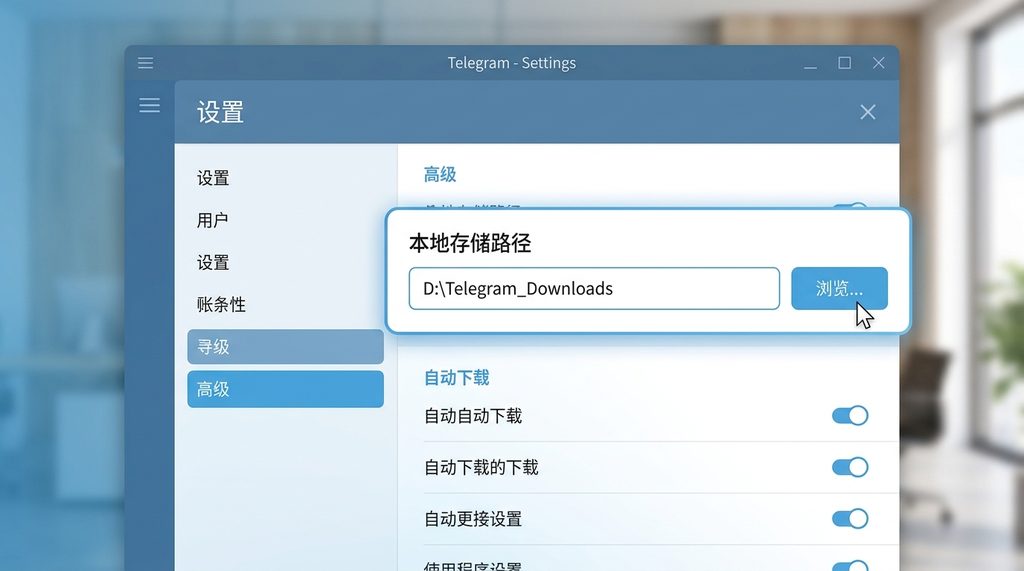
- 进入“设置”(Settings)选项卡,点击“高级”(Advanced)。
- 在弹出的界面中找到“本地存储路径”或“下载路径”设置项。
- 点击“更改路径”,在弹出的文件夹浏览窗口中,选择你想要存储文件的磁盘,例如 D 盘或 E 盘下的一个专门文件夹。
- 确认保存,之后所有的自动下载或手动保存任务都会直接进入新指定的文件夹。
为什么建议你定期清理存储路径
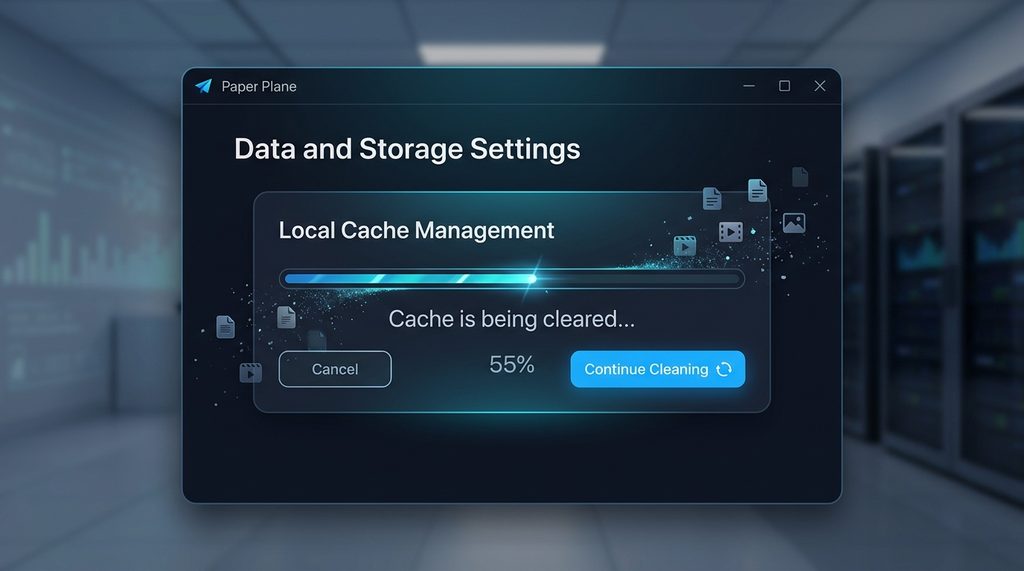
除了修改路径,养成良好的文件管理习惯同样重要。纸飞机电脑端在处理大型视频文件或高清图片时,会产生大量缓存。如果你发现修改路径后,磁盘依然莫名“吃紧”,可以尝试进入设置里的“数据与存储”面板。
建议每两周执行一次“清除本地缓存”操作。这一操作只会删除存储在电脑本地的副本,服务器上的原始记录依然完好无损。通过这种方式,即使你加入了多个高频更新的群组或频道,也不必担心本地硬盘空间被占满。对于处理大量 Bot 自动化日志或 API 数据的用户来说,及时清理冗余数据更是提升运行流畅度的关键。
修改路径后需要注意的潜在坑点
在迁移下载路径时,有几点小细节需要注意。首先,请确保目标磁盘拥有足够的读写权限。如果选择了移动硬盘或加密分区,偶尔会出现因权限不足导致的下载失败。如果遇到此类情况,请尝试在磁盘属性中赋予当前用户“完全控制”的权限。
其次,如果你经常在多设备间切换,修改路径后,记得同步备份好文件夹内重要的项目资料。一旦清理缓存操作执行得过于频繁,而文件又未及时转存到云端或加密文档中,部分本地素材可能会被清除。合理规划路径,将“下载文件夹”与“工作资料文件夹”分离开,是很多资深运营者管理纸飞机账号的实操秘籍。
总结来说,自定义下载路径不仅是为了给 C 盘“瘦身”,更是为了提高多任务处理的效率。通过设置独立存储区域并定期维护缓存,你可以让纸飞机电脑端始终保持轻快运行。建议现在就检查一下你的设置,把下载位置调整到空间宽裕的盘符,彻底告别磁盘空间不足带来的系统警告。